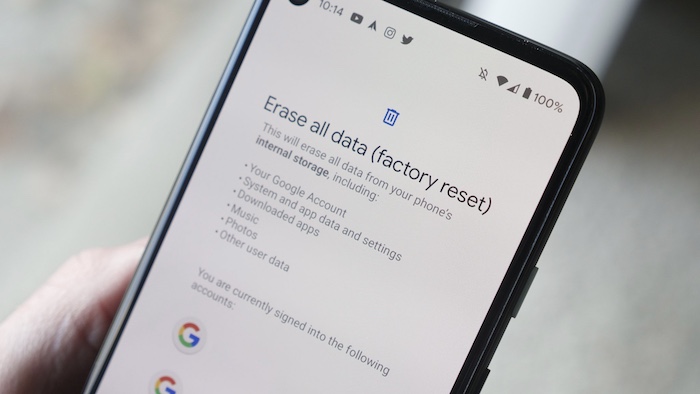
Predajete ili prodajete računar, telefon? Verovatno ste ga „vratili na fabrička podešavanja“. Problem je u tome što standardno brisanje ne briše podatke trajno – samo uklanja uputstva kako doći do njih. Ovo je vodič kako da obrišete sve trajno, čak i pred naprednim oporavkom podataka.
Zašto je obično „brisanje“ opasno?
Kada izbrišete fajl ili vratite uređaj na fabrička podešavanja, operativni sistem samo obeležava prostor koji ti fajlovi zauzimaju kao „slobodan“. Sami podaci ostaju na disku ili u memoriji sve dok se ne prebrišu novim podacima. To može trajati mesecima.
Alati za oporavak podataka mogu da pročitaju ove „obrisane“ podatke. Prema istraživanjima, preko 60% polovnih telefona i računara sadrže osetljive podatke prethodnog vlasnika: lične fotografije, dokumente, pristupne podatke, istoriju pretraživanja.
Šta treba uraditi PRE nego što počnete?
Ovo je kritična lista provere pre nego što pristupite samom brisanju:
- Napravite backup važnih podataka: Prebacite fotografije, dokumente i kontakt na sigurno mesto (spoljni disk, cloud).
- Deautorizujte i odjavite naloge: Posebno važno za:
- Apple ID / iCloud: Odjavite se u
Podešavanja > [Vaše ime]na dnu. Bez ovoga, uređaj ostaje zakĺjučan za novog vlasnika. - Google nalog: Odjavite se u
Podešavanja > Nalozina Androidu. Podesite da se nalog ukloni sa uređaja. - Aplikacije (WhatsApp, Telegram, banke): Odjavite se u samim aplikacijama, a ne samo ih deinstalirajte.
- Apple ID / iCloud: Odjavite se u
- Uklonite SIM karticu i microSD karticu iz telefona.
- Isključite enkripciju uređaja (ako je aktivna). Ovo je kontraintuitivno, ali važno: Ako je vaš disk već potpuno šifrovan (FileVault, BitLocker, Android enkripcija), onda je dovoljno samo obrisati šifrovani ključ. Proces je opisan u odeljku za svaki uređaj.
Deo 1: Trajno brisanje sa Windows računara
Metoda A: Za većinu korisnika – „Obnova sistema“ sa brisanjem podataka
Ovo je najlakši i najsigurniji put za većinu ljudi koji prodaju računar.
- Idite u:
Start > Podešavanja > System > Recovery. - Izaberite:
Reset this PC>Remove everything. - KLJUČNI KORAK – Izaberite opciju čišćenja:
- Kada ponudi izbor, ODABERITE
Local reinstall(ne Cloud Download). - Zatim, ODABERITE
Clean data(ne „Just remove my files“).
- Kada ponudi izbor, ODABERITE
- Kliknite
Reseti sačekajte. Ovaj proces prepisuje sve podatke bez značaja, što sprečava oporavak.
Metoda B: Za SSD (Solid State Drive) – Naredba „Secure Erase“
SSD-ovi koriste TRIM komandu koja čisti podatke na drugačiji način. „Secure Erase“ je zlatni standard.
- Preuzmite alat Parted Magic ili Darik’s Boot and Nuke (DBAN) i napravite bootabilni USB.
- Pokrenite računar sa USB-a.
- Za Parted Magic: Idite u
Erase Disk>Secure Erase. Izaberite svoj SSD i potvrdite. - Ova metoda šalje komandu kontroleru SSD-a da fizički očisti sve ćelije memorije.
Metoda C: Za HDD (Hard Disk) – Besplatni alat za prebrisavanje
Za starije mehaničke diskove, koristite besplatni alat kao što je DBAN (Darik’s Boot and Nuke).
- Preuzmite DBAN i napravite bootabilni USB.
- Pokrenite računar sa USB-a (podešavanjem u BIOS/UEFI).
- U DBAN interfejsu, pritisnite
EnterpaSpaceda selektujete diskove. - Pritisnite
F10da započnete. DBAN će više puta prepisati ceo disk slučajnim podacima. Podrazumevana šemaDoD Short(3 prolaza) je sasvim dovoljna.
Napomena za BitLocker (Windows enkripciju): Ako je vaš celokupni disk šifrovan BitLocker-om, dovoljno je da izvršite kompletno resetovanje (Metoda A). Brisanje šifrovanog ključa čini podatke praktično nečitljivim.
Deo 2: Trajno brisanje sa Mac računara
Korak 1: Isključite FileVault (ako je uključen)
- Idite u
Apple meni > Sistemska podešavanja > Privatnost i bezbednost > FileVault. - Kliknite na katanac i unesite lozinku.
- Kliknite
Isključi FileVault...i sačekajte da se disk dešifruje.
Korak 2: Isključite i odjavite iCloud / Apple ID
- Idite u
Apple meni > Sistemska podešavanjai kliknite na vaše ime na vrhu. - Uklonite sve uređaje povezane sa nalogom (ako ih ima).
- Odjavite se pritiskom na
Odjavi se...na dnu leve trake. Ovo je obavezno.
Korak 3: Podesite macOS Recovery i pokrenite trajno brisanje
- Restartujte Mac i držite
Command (⌘) + Rdok se ne pojavi logo Apple – ulazak u macOS Recovery. - Odaberite
Disk Utility>Continue. - U Disk Utility, sa leve strane izaberite najviši nivo diska (npr. „APPLE SSD…“ ili „Macintosh HD“), a ne samo particiju.
- Kliknite
Erase(obriši). - KLJUČNI KORAK: Kliknite
Security Options. Povucite klizač bar na treću oznaku („NSA“ ili „7-pass erase“ za HDD, za SSD je i prva opcija sigurna). KlikniteOK. - Unesite novo ime, ostavite format
APFSi klikniteErase. - Nakon brisanja, zatvorite Disk Utility i iz menija izaberite
Reinstall macOSza čistu instalaciju.
Deo 3: Trajno brisanje sa Android telefona/tableta
Korak 1: Isključite enkripciju (ako je uključena)
- Idite u
Podešavanja > Bezbednost > Enkripcija i akreditivi(putanjа može varirati). - Ako je opcija dostupna, isključite enkripciju. Ovo će trajati i zahteva punu bateriju.
Korak 2: Odjavite Google i drugi nalozi
- Idite u
Podešavanja > Nalozi. - Izaberite svaki nalog i izaberite
Ukloni nalog.
Korak 3: Izvršite „Factory Data Reset“ sa opcijom šifrovanja
Ovo je najvažniji korak za moderne Androide (verzije 10 i novije).
- Idite u
Podešavanja > System > Reset options. - Odaberite
Erase all data (factory reset). - Tražite opciju
Encrypt phone before erasing?iliErase all data securelyi UKLJUČITE JE. - Ovaj proces prvo ponovo šifruje ceo uređaj nasumičnim ključem, a zatim briše sam ključ, čineći stare podatke potpuno nečitljivim.
- Potvrdite i sačekajte da se proces završi.
Deo 4: Trajno brisanje sa iPhone-a/iPad-a
Apple ima najjednostavniji i najsigurniji proces zahvaljujući hardverskoj enkripciji.
Korak 1: Isključite „Pronađi“ (Find My) i Odjavite iCloud
- Idite u
Podešavanja > [Vaše ime]. - Idite dole i tapnite
Sign Out. Unesite Apple ID lozinku da isključite „Find My“ i potvrdite.
Korak 2: Izvršite „Obriši Sadržaj i Podešavanja“
- Idite u
Podešavanja > Opšte > Transfer or Reset iPhone/iPad. - Tapnite
Erase All Content and Settings. - Unesite lozinku uređaja i Apple ID lozinku kada se zatraži.
- Potvrdite brisanje.
Zašto je ovo sigurno? Svaki iPhone/iPad ima dedicirani čip za enkripciju (Secure Enclave). Kada izbrišete sadržaj, uređaj jednostavno trajno uništava unikatni enkripcioni ključ koji je potreban da se dešifruju svi podaci na čipu. Bez ovog ključa, podaci su samo besmisleni skup nula i jedinica.
Deo 5: Specijalni slučajevi i Dodatni saveti
Šta raditi sa spoljnim hard diskovima, USB stickovima ili SD karticama?
Koristite besplatne alate za prebrisavanje:
- Za Windows/Mac: Eraser (Windows) ili
diskutil secureErasekomanda u Terminalu na Mac-u. - Jednostavno: Ispunite ceo disk podacima (formatirajte), pa ga onda puno popunite velikim fajlovima (filmovima) i ponovo formatirajte. Ovo prebriše većinu starih podataka.
Da li je moguće brisanje pojedinačnih fajlova?
Da, ali je kompleksno. Koristite alate kao što su:
- Eraser (Windows) za „šredovanje“ pojedinačnih fajlova ili foldera.
- Permanently delete funkciju u menadžerima datoteka kao što je Files by Google (Android).
Konačni korak: Fizičko uništenje (za krajnju sigurnost)
Ako uređaj neće nikome biti predat (pokvaren, previše star), fizičko uništenje je jedini 100% siguran način.
- HDD: Otvorite kučište i izgrešite površinu ploča metalnim predmetom.
- SSD/NAND čip (u telefonima): Bušenje kroz memorijske čipove.
- Profesionalno: Koristite uslugu profesionalnog uništavanja e-otpada koja izdaje sertifikat o uništenju.
Zaključak: Brzi akcioni plan
- Svi uređaji: Napravite backup i odjavite sve naloge (Apple ID, Google, aplikacije).
- Windows:
Reset this PC>Remove everything> ODABERITEClean data. - Mac: U Recovery modu, koristite
Disk Utilityi podesite Security Options na najmanje 3 prolaza. - Android: U
Factory reset, UKLJUČITE opcijuEncrypt phone before erasing. - iPhone: Samo idite u
Podešavanja > Opšte > Reseti izaberiteErase All Content and Settings. Sve ostaje za Apple-ov sistem.
Trajno brisanje nije brz proces – može potrajati i nekoliko sati. Nikada ne prekidajte proces u toku. Kada se završi, vaši lični podaci biće nepovratno izgubljeni, upravo onako kako i treba da bude.

Sign up