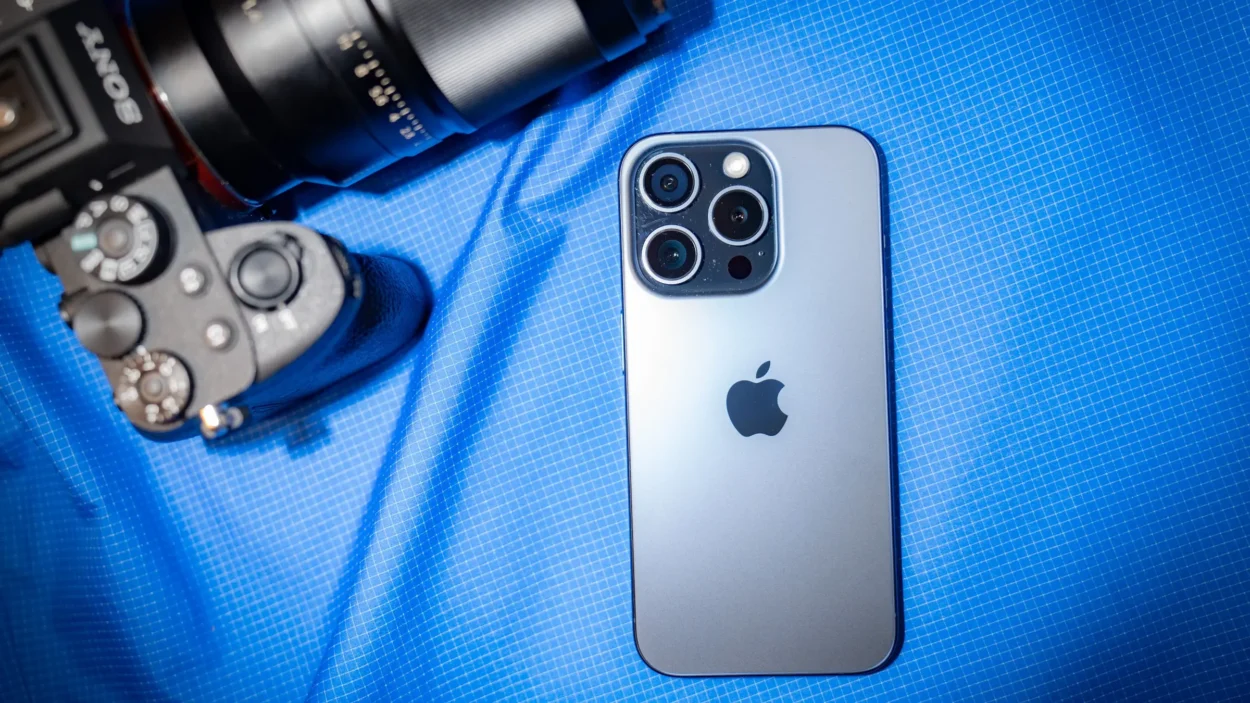
Najbolji fotoaparat je onaj koji uvek imate pri ruci – to je stara fotografska mudrost koja nikada nije bila tačnija. Ljudi se danima raspravljaju koji telefon ima bolju kameru ili da li se isplati kupovati poseban DSLR za ozbiljnije slike, ali ako koristite iPhone, on vam je bez sumnje najpouzdaniji izbor. Uvek je tu, odmah iz kutije pravi odlične fotografije, a slike delite za par sekundi.
Međutim, većina korisnika koristi svega 30% mogućnosti kamere – podrazumevana podešavanja su namerno konzervativna da bi sačuvala memoriju, ali uz nekoliko trikova možete da izvučete profesionalni kvalitet iz svog džepnog uređaja.
U ovom vodiču otkrićete 10 proverenih saveta – od podešavanja vrhunskog videa do noćnih fotografija bez zamućenja. Bilo da ste početnik ili napredni korisnik, ovde ćete naći nešto novo.
Poboljšajte kvalitet fotografija i videa
Ovi trikovi dižu nivo vaših snimaka na profesionalni nivo.
1. Podesite video na najjači kvalitet (4K)
Ako nikada niste dirali video podešavanja, propuštate ozbiljnu snagu. iPhone podržava 4K još od 2015. godine, ali Apple ga podrazumevano drži na 1080p da vam ne bi pojeo memoriju. Isto važi i za usporene snimke. Ako vam je prostor bitniji od kvaliteta, ostavite kako jeste. Ako hoćete najbolji mogući video – promenite.
Kako se radi:
- Idite u Postavke > Kamera > Snimi video i birajte 4K.
- Frekvencija kadrova: 24 fps (filmski kadar) troši najmanje prostora, dok 120 fps troši najviše (ali daje spektakularan usporeni snimak).
- Dok ste tu, ja lično gasim „Poboljšanu stabilizaciju“ (jer kropuje sliku) i „HDR video“ (jer je previše svetao za moj ukus).
Kad završite, vratite se nazad pa podesite i Snimi usporeni video na isti način. Inače, rezoluciju i fps možete menjati i direktno u aplikaciji Kamera – dodirnite meni u gornjem levom uglu (ili donjem levom ako držite telefon vodoravno).
2. Snimajte u ProRAW – za velike štampe i ozbiljnu obradu
Apple i kod fotografija balansira između kvaliteta i veličine fajla. Zato vaš iPhone podrazumevano ne snima u najboljem mogućem kvalitetu, pogotovo ako podržava ProRAW. To je Apple-ov RAW format koji u svakoj slici čuva daleko više podataka od običnog JPG-a. Slike su oštrije, imaju više detalja za obradu i mogu da se štampaju u krupnom formatu bez gubitka kvaliteta.
Šta vam treba:
- iPhone 12 Pro ili noviji – možete snimati ProRAW.
- iPhone 14 Pro ili noviji – možete i ProRAW Max, koji ide do 48 megapiksela po slici. To je ogromna količina podataka, ali i ogroman fajl – Apple kaže da su te slike 10 do 12 puta veće od standardnih JPG-ova.
Uključivanje: Idite u Postavke > Kamera > Formati > ProRAW i kontrola rezolucije. Na iPhone 14 Pro ili novijem, megapiksele onda menjate direktno u aplikaciji Kamera (taster za format u gornjem levom uglu). Na starijim modelima opcije su u ovom prozoru Postavki.
3. Prebacite na „Najkompatibilnije“ ako delite fajlove sa drugima
Apple podrazumevano snima fotografije u HEIC, a video u HEVC – to su efikasni formati koji štede prostor, ali ih Windows računari ili stariji telefoni često ne prepoznaju. Zato ako vam prijatelj kaže „ne mogu da otvorim“ – verovatno je do toga.
Rešenje: idite u Postavke > Kamera > Formati i izaberite „Najkompatibilnije“ umesto „Visoka efikasnost“. Računajte da će fajlovi biti veći, i da će vas neke opcije (Cinematic video, 4K pri 60 fps ili više, HDR video) opet vratiti na HEVC – to je neizbežno, ali za većinu svakodnevnih slika, JPG je i dalje najsigurniji izbor.
4. Eksterni SSD za ozbiljan video – zaobilazite memoriju telefona
Noviji Pro modeli iPhone-a snimaju u ProRes i Log formatu – to su profesionalni kodeci koji daju mnogo prostora za korekciju boja u montaži (Log snimak izgleda isprano, ali u njemu su sačuvani svi detalji senki i svetlih delova). Problem je što ti fajlovi budu ogromni – čim pređete na ProRes Log, telefon vas upozori da oslobađa resurse da bi uopšte mogao da snimi par minuta.
Rešenje: od iPhone 15 Pro pa nadalje, možete direktno preko USB-C porta da prikačite eksterni SSD i snimate sve direktno na njega. Onda disk samo prebacite na računar i montirate bez prebacivanja fajlova. Ovo je ujedno i jedini način da snimate ProRes u 4K na iPhone 15 Pro sa 128GB memorije (jer interni prostor nije dovoljno brz za tako veliki protok podataka). Proverite Apple-ove specifikacije za eksterne diskove pre kupovine.
Kontrola i podešavanja za savršen kadar
Ovi trikovi vam daju potpunu kontrolu nad kamerom, čak i u mraku.
5. Stativ je ključ za dobre noćne fotografije
Noćni režim na iPhone-u je sjajan, ali podrazumevano je dosta oprezan – skraćuje ekspoziciju da bi sprečio zamućenje ako držite telefon u ruci. Zato često slike nisu oštre koliko bi mogle biti.
Rešenje je jednostavno – stativ. Kada je telefon potpuno nepomičan, iOS će vam dozvoliti da ručno podesite ekspoziciju na punih 30 sekundi, što je maksimum. Na taj način kamera upije svaki mogući detalj, čak i na zvezdanom nebu.
Kako se radi: u mraku se u gornjem desnom uglu pojavi ikonica Noćnog režima (žuti mesec). Dugo je pritisnite i pored natpisa „NOĆNI REŽIM“ izaberite „Maks. (30s)“. Zatim okidate i sačekate pola minuta – rezultat će vas oduševiti.
6. Neka taster Kamera otvara drugu aplikaciju
Jeste li znali da fizički taster za kameru (kod novijih modela) ne mora da otvara Apple-ovu aplikaciju? U postavkama za Kontrolu kamere ne piše samo Apple-ova aplikacija, već i sve druge foto aplikacije koje imate instalirane.
To znači da možete da podesite da taster Kamera otvara, na primer, Halide, Lightroom ili ProCamera – aplikacije koje vam daju više ručnih kontrola (brzina zatvarača, ISO, balans belog).
Ja povremeno koristim Halide kad hoću da se igram profesionalnih podešavanja, ali sam ga platio još pre nego što je prešao na pretplatu – vaša računica može biti drugačija. Možete čak i Instagram ili Snapchat da postavite kao podrazumevani, ako vam to više odgovara za brzo deljenje.
7. Iskoristite „Sačuvaj podešavanja“ da vam kamera ne poludi
Živcira vas kad podesite ISO, ekspoziciju ili režim, izađete iz aplikacije, i sve se vrati na staro? Krivac je opcija „Sačuvaj podešavanja“ koja vam omogućava da zadržite izmene. Bez nje, Kamera se resetuje na podrazumevane vrednosti svaki put kad je zatvorite.
Nalazi se u Postavke > Kamera > Sačuvaj podešavanja. Tu možete da uključite čuvanje za: režim kamere, fotografski stil, kreativne kontrole, kontrolu dubine, makro, ekspoziciju, Noćni režim, portretni zum, Akcioni režim, ProRAW, ProRes i Live Photo. Uključite samo ono što vam treba – meni je npr. ekspozicija i Noćni režim uvek uključen, ostalo ne diram.
8. Uključite mrežu za lakše kadriranje
Na ekranu od 6,7 inča nije lako proceniti da li vam je horizont kriv ili je subjekt van centra. Zato uključite ugrađenu mrežu – biće vam kao „pravilo trećina“ iz udžbenika za fotografiju.
Ide se u Postavke > Kamera > Kompozicija, pa uključite „Mreža“. Tu možete i „Nivou“ da vam pomaže da slike budu savršeno ravne (pojavljuje se žuta linija koja se preseče kad je telefon savršeno horizontalan).
Praktični trikovi za svakodnevnu upotrebu
Ovi saveti olakšavaju korišćenje kamere i sprečavaju dosadne nezgode.
9. Smanjite šanse da slučajno otvorite kameru u džepu
Na mom iPhone-u postoji čak pet načina da se pokrene kamera: sa početnog ekrana, iz Kontrolnog centra, dugim pritiskom na zaključanom ekranu, prevlačenjem ulevo na zaključanom ekranu i fizičkim tasterom sa strane. To je previše – i često se desi da kamera krene u džepu i prazni bateriju.
Evo kako da ugasite svaki od tih načina:
| Način otvaranja | Kako isključiti |
|---|---|
| Aplikacija na početnom ekranu | Dugo pritisnite ikonicu > Ukloni aplikaciju > Ukloni sa početnog ekrana (ostaje u biblioteci) |
| Prečica u Kontrolnom centru | Otvorite Kontrolni centar, dodirnite (+) gore levo, pa minus pored ikonice kamere |
| Prečica na zaključanom ekranu | Otvorite zaključani ekran, dugo pritisnite prazan prostor, dodirnite Prilagodi, pa minus pored kamere |
| Prevlačenje ulevo na zaključanom | Idite u Postavke > Kamera i isključite „Prevlačenjem na zaključanom ekranu otvori kameru“ |
| Fizički taster Kamera | Idite u Postavke > Kamera > Kontrola kamere i izaberite „Nijedna“ (ili ga prebacite na drugu app – vidi trik #6) |
10. Široki selfi režim – bez okretanja telefona naopako
Godinama smo navikli da za grupni selfi ispružimo ruku i okrenemo telefon vodoravno. I dalje to radimo, čak i na najnovijim iPhone-ovima, a zapravo – ne moramo.
Ako imate jedan od novijih modela, kad ste u prednjoj kameri, iznad okidača se pojavi ikonica – osoba u okviru. Dodirnite je i kadar se proširi kao da ste okrenuli telefon, a niste ga pomerili. Osim ako vas je baš mnogo, svi će stati bez cimanja. Ovo radi i za video, pa možete snimati vlogove u 16:9 formatu bez da telefon držite vodoravno – mnogo prirodnije za ruku.
Najčešće greške koje korisnici prave sa iPhone kamerom
Izbegnite ove zamke koje vam kvare kvalitet snimaka:
| Greška | Posledica | Rešenje |
|---|---|---|
| Ostavljanje videa na 1080p | Gubite 4x više detalja nego što možete | Podesite na 4K (vidi trik #1) |
| Slanje HEIC slika Windows korisnicima | Prijatelji ne mogu da otvore fajlove | Prebacite na „Najkompatibilnije“ (trik #3) |
| Snimanje noćnih fotografija iz ruke | Mutne i tamne slike | Koristite stativ za 30s ekspoziciju (trik #5) |
| Ne čuvanje podešavanja | Gubite vreme na ponovno nameštanje | Uključite „Sačuvaj podešavanja“ (trik #7) |
| Korišćenje JPG za velike štampe | Gubite detalje u senkama | Pređite na ProRAW (trik #2) |
FAQ (Najčešća pitanja)
Kako da znam da li moj iPhone podržava ProRAW?
ProRAW podržavaju svi modeli od iPhone 12 Pro, 12 Pro Max pa naviše, kao i svi noviji Pro modeli. Ako imate običan iPhone 12, 13, 14 ili 15 (bez oznake Pro), nažalost nemate tu opciju.
Da li Noćni režim uvek radi automatski?
Ne – uključuje se samo kada je dovoljno mračno. Ako ne vidite žutu ikonicu meseca u gornjem levom uglu, nema potrebe za njim. Takođe, ako je previše svetlo, neće se aktivirati.
Zašto su mi video fajlovi preveliki i kako da ih smanjim?
Zato što snimate u 4K pri 60 fps. Ako vam je prostor kritičan, vratite se u Postavke > Kamera > Snimi video i izaberite 1080p pri 30 fps – i dalje je odličan kvalitet za društvene mreže, a fajlovi su znatno manji.
Mogu li da koristim običan USB stick umesto SSD-a za snimanje?
Tehnički da, ali SSD je mnogo brži i pouzdaniji za velike protoke podataka (naročito za ProRes). Obični USB fleš diskovi često nemaju dovoljnu brzinu pisanja pa će vam snimanje pucati. Preporučujemo SSD sa USB 3.0 ili više.
Ako želite da dodatno unapredite svoje digitalne veštine, pogledajte i naše vodiče: Kako napisati dobar ChatGPT prompt ili 10 PayPal trikova.



Sign up